


Placa Mãe Gigabyte H610M H V3, Chipset H610, Intel LGA 1700, mATX, DDR4
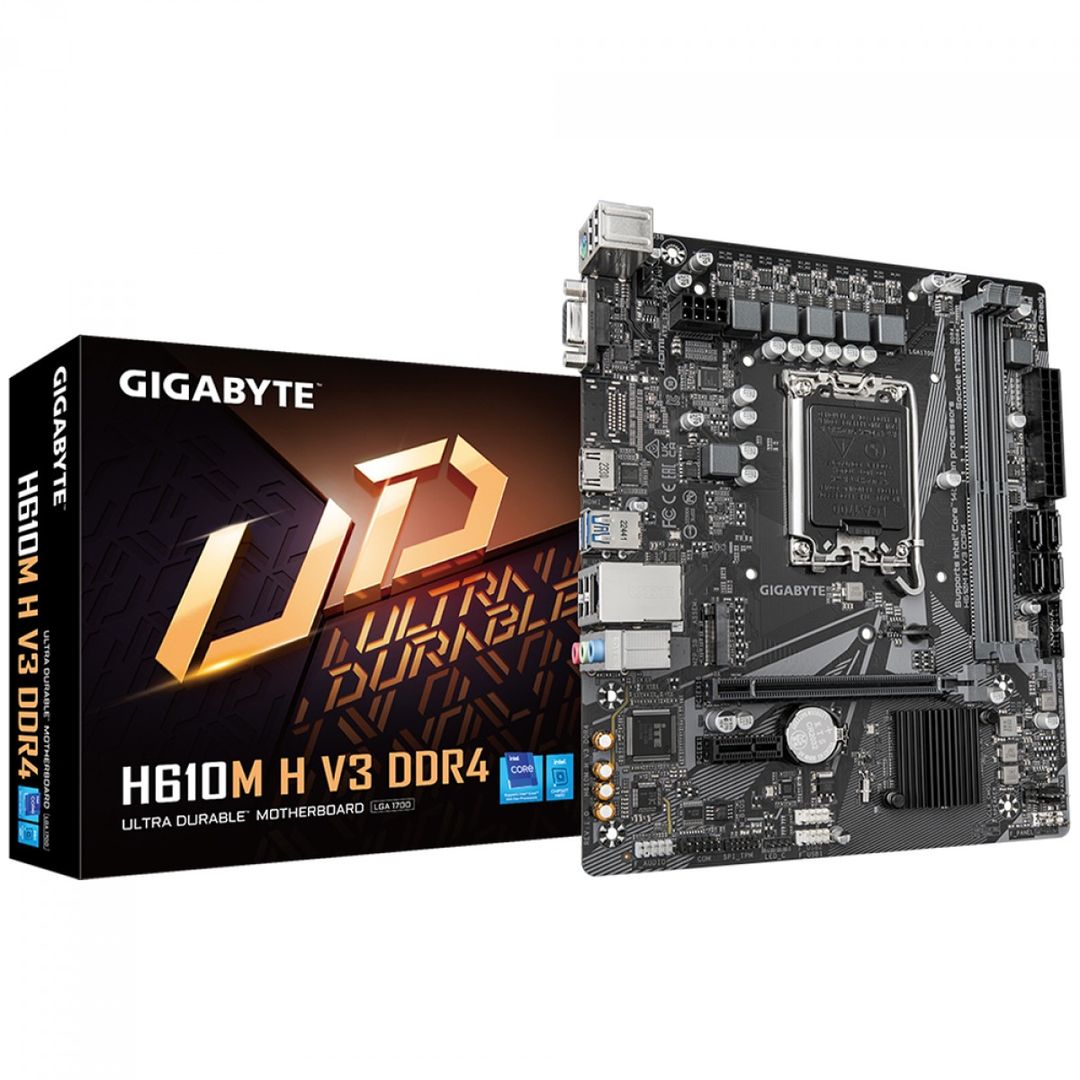
A Placa Mãe Gigabyte H610M H V3 DDR4 utiliza o chipset Intel H610 com socket LGA 1700, compatível com processadores Intel de 12ª, 13ª e 14ª geração com TDP de até 65W. No formato Micro-ATX (22,3×19,3cm), possui 2 slots DDR4, 1 slot M.2 PCIe 3.0, 4 portas SATA 6Gb/s, saídas HDMI 2.1 (4K@60Hz) e VGA (1080p). Atenção: o chipset H610 não suporta overclock de CPU nem de memória via XMP — a memória opera nas frequências padrão JEDEC (até 3200MHz na velocidade de cada módulo). Processadores com TDP acima de 65W (séries K, KF, KS — ex: i5-12600K, i7-13700K) não são recomendados para esta placa. Sem Wi-Fi integrado e sem USB-C no painel traseiro.
Processadores Suportados, Memória e Armazenamento
- Socket LGA 1700 — 12ª, 13ª e 14ª geração Intel: Compatível com Core i3, i5, i7 e i9 Alder Lake (12xxx), Raptor Lake (13xxx) e Meteor Lake (14xxx) com TDP de até 65W. Processadores das séries K, KF e KS (125W base) não são recomendados — podem operar com limitações de desempenho ou instabilidade. Consulte a lista de CPUs suportadas no site da Gigabyte para confirmar compatibilidade de cada modelo específico.
- Chipset H610 — sem suporte a overclock: O H610 não permite overclock de CPU (multiplicador bloqueado) nem overclock de memória via XMP/DOCP. A memória opera nas frequências JEDEC padrão suportadas pelo módulo. Para overclock de CPU ou memória, são necessários chipsets Z690, Z790 ou B760.
- 2 slots DDR4 — até 64GB — suporte a XMP declarado: A Gigabyte declara suporte a XMP na ficha, mas o chipset H610 não suporta XMP oficialmente pela Intel — módulos com perfil XMP operarão na frequência base JEDEC. Máximo de 32GB por slot, totalizando 64GB com 2 módulos. Suporte a ECC Un-buffered (opera em modo não-ECC).
- 1 slot M.2 — PCIe 3.0 x4 — 2260/2280: Compatível com SSDs NVMe PCIe 3.0 nos tamanhos 2260 e 2280. SSDs PCIe 4.0 NVMe são fisicamente compatíveis mas operarão limitados à velocidade PCIe 3.0 (até ~3.500 MB/s). Sem suporte a M.2 SATA neste slot.
Vídeo Integrado, USB, Rede e Expansão
- HDMI 2.1 — até 4096×2160@60Hz: Saída de vídeo via GPU integrada Intel. HDMI 2.1 com HDCP 2.3 — compatível com conteúdo protegido 4K. Funciona apenas com processadores que possuem GPU integrada (Intel UHD Graphics) — processadores série F (ex: i5-12400F) não possuem GPU integrada e nenhuma saída de vídeo da placa-mãe funcionará.
- VGA (D-Sub) — até 1920×1200@60Hz: Saída analógica para monitores e projetores com entrada VGA. Resolução máxima 1920×1200 — suficiente para monitores Full HD. Saída analógica sem suporte a HDR ou resoluções acima de 1080p em monitores widescreen padrão.
- USB traseiro: 2× USB 3.2 Gen1 + 4× USB 2.0 + 1× PS/2: Total de 6 portas USB no painel traseiro, sem USB-C. Internamente: conector para 2× USB 3.2 Gen1 adicionais e 2× conectores para 4× USB 2.0 adicionais via gabinete.
- Slot PCIe x16 — PCIe 4.0: Para GPUs dedicadas. O slot x16 opera em PCIe 4.0 x16 — compatível com GPUs PCIe 3.0 e 4.0. Sem suporte a SLI/CrossFireX.
- LAN Gigabit Realtek (10/100/1000 Mbps): Rede cabeada integrada. Sem Wi-Fi e sem Bluetooth — para conectividade sem fio é necessário adaptador externo (USB ou PCIe).
- Conector RGB (1× faixa LED): Conector de 12V para fitas LED RGB padrão (não ARGB de 5V). Para tiras ARGB endereçáveis, verificar compatibilidade — o H610M H V3 não declara conector ARGB na ficha.
Especificações Técnicas da Gigabyte H610M H V3 DDR4
- Marca: Gigabyte
- Modelo: H610M H V3 DDR4
- Part Number: H610M H V3 DDR4
- EAN: 4719331859718
- Chipset: Intel H610 Express
- Socket: LGA 1700
- Gerações suportadas: Intel 12ª, 13ª e 14ª geração
- TDP máximo suportado: 65W
- Formato: Micro-ATX (22,3×19,3cm)
- Slots de memória: 2× DDR4 DIMM
- Frequências DDR4: 2133 / 2400 / 2666 / 2933 / 3000 / 3200 MT/s
- Memória máxima: 64GB (32GB por slot)
- Overclock de CPU: Não suportado
- XMP oficial: Não suportado pelo H610 (JEDEC apenas)
- M.2: 1× PCIe 3.0 x4 — 2260/2280 (NVMe)
- SATA: 4× 6Gb/s
- RAID: Não
- Slot PCIe x16: 1× PCIe 4.0
- Slot PCIe x1: 1× PCIe 3.0
- Saída HDMI: HDMI 2.1 — até 4096×2160@60Hz
- Saída VGA: D-Sub — até 1920×1200@60Hz
- USB traseiro: 2× USB 3.2 Gen1 + 4× USB 2.0
- USB interno: 2× USB 3.2 Gen1 + 4× USB 2.0 (via conectores)
- USB-C: Não
- PS/2: 1× (teclado/mouse)
- LAN: Realtek Gigabit 10/100/1000 Mbps
- Wi-Fi / Bluetooth: Não
- Áudio: Realtek HD — 2/4/5.1/7.1 canais, 3 conectores traseiros
- RGB: 1× conector faixa LED (12V)
- Alimentação: ATX 24 pinos + ATX 8 pinos 12V
- Conectores fan: 1× CPU + 2× sistema
- BIOS: AMI UEFI, Q-Flash
- SO suportado: Windows 10 / Windows 11 (64-bit)
- Garantia: 1 ano Gigabyte
- Condição: Produto novo
Perguntas Frequentes sobre a Placa Mãe Gigabyte H610M H V3 DDR4
A placa mãe Gigabyte H610M H V3 é compatível com processadores Intel de 14ª geração?
Sim, com processadores de 12ª, 13ª e 14ª geração no socket LGA 1700. A restrição é o TDP máximo de 65W — modelos das séries K, KF e KS (base de 125W, como i5-13600K ou i7-14700K) não são recomendados para esta placa. Confirme o modelo específico na lista de CPUs suportadas no site da Gigabyte antes da compra.
A placa mãe Gigabyte H610M H V3 DDR4 suporta memória a 3200MHz?
O chipset H610 não suporta XMP oficialmente — a memória opera nas frequências JEDEC padrão, que para DDR4 chegam a 3200 MT/s no perfil JEDEC nativo do módulo. Módulos com perfil XMP acima de 3200MHz serão limitados à frequência JEDEC base. Para overclock de memória via XMP, são necessários chipsets B660, Z690 ou superiores.
A placa mãe Gigabyte H610M H V3 tem saída 4K?
Sim, via HDMI 2.1 — suporta até 4096×2160@60Hz com GPU integrada Intel. Funciona apenas com processadores que possuam GPU integrada (Intel UHD Graphics). Processadores da série F (ex: i5-12400F, i3-13100F) não possuem GPU integrada — nenhuma saída de vídeo da placa funcionará sem uma GPU dedicada instalada.
A placa mãe Gigabyte H610M H V3 suporta SSD NVMe PCIe 4.0?
O slot M.2 da H610M H V3 opera em PCIe 3.0 x4 — SSDs NVMe PCIe 4.0 são fisicamente compatíveis e funcionam normalmente, mas terão velocidade limitada ao PCIe 3.0 (leitura sequencial até ~3.500 MB/s). Para aproveitar a velocidade total de SSDs PCIe 4.0 (até ~7.000 MB/s), é necessária placa-mãe com slot M.2 PCIe 4.0.
A placa mãe Gigabyte H610M H V3 tem Wi-Fi?
Não. A H610M H V3 não possui Wi-Fi nem Bluetooth integrado. Para conectividade sem fio, é necessário adaptador USB Wi-Fi ou placa PCIe Wi-Fi instalada no slot PCIe x1 — vendidos separadamente.
Qual a diferença entre a Gigabyte H610M H V3 e modelos com chipset B660 ou B760?
O H610 é a versão de entrada da linha Intel série 600/700 — sem suporte a XMP, sem overclock de CPU e com TDP máximo de 65W. Chipsets B660 e B760 suportam XMP para overclock de memória, aceitam CPUs com maior TDP e oferecem mais portas USB 3.2. Para uso básico (office, navegação, jogos casuais com GPU integrada ou dedicada) o H610 atende; para plataformas com memória de alta frequência ou CPUs 125W, o B660/B760 é mais indicado.
Onde adquirir a placa mãe Gigabyte H610M H V3 DDR4 com nota fiscal?
A Placa Mãe Gigabyte H610M H V3 DDR4 LGA 1700 H610 mATX está disponível na Crystal Informática em Jundiaí-SP, com emissão de Nota Fiscal eletrônica e garantia de 1 ano Gigabyte. Atendimento a pessoas físicas e jurídicas com opções de faturamento para empresas (CNPJ).
Produtos relacionados
-
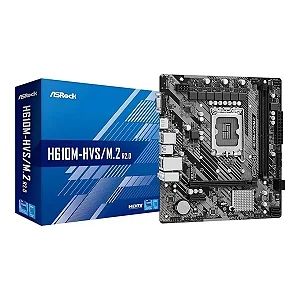 Placa Mãe ASRock H610M-HVS/M.2 R2.0, Chipset H610, Intel LGA 1700, mATX, DDR4R$ 614,55até 6x de R$ 102,42ou R$ 583,82 via Pix
 -
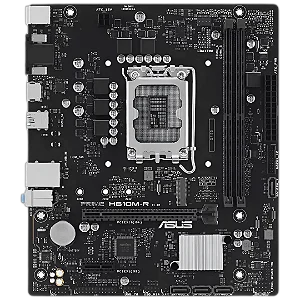 Placa Mãe Asus Prime H610M-R D4, Chipset H610, Intel LGA 1700R$ 819,75até 6x de R$ 136,62ou R$ 778,76 via Pix
 -
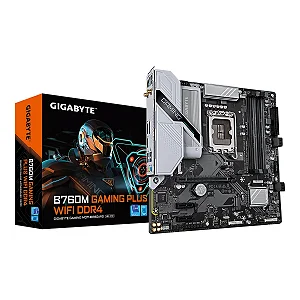 Placa Mãe Gigabyte B760m Gaming Plus Wifi Ddr4 LGA 1700 4xDDR4 Chipset B760 MatxR$ 1.341,30até 6x de R$ 223,55ou R$ 1.274,24 via Pix
 -
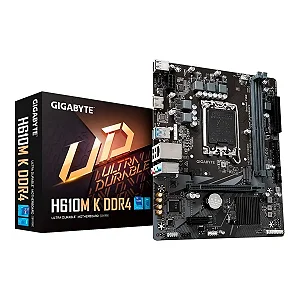 Placa Mãe Gigabyte H610M K DDR4, Intel LGA 1700, Micro ATX, DDR4, HDMI, M.2 - 9MH610MK-00-20R$ 663,95até 6x de R$ 110,65ou R$ 630,75 via Pix
-
- Fale Conosco
- Conheça a Crystal
- Trabalhe na Crystal Informática
- Política de privacidade
- Políticas de Cookies
- Pagamentos
- Entregas
- Trocas e Devoluções
- Nossos 7 princípios
- Blog
- Qual a diferença entre mouse wireless e Bluetooth?
- Dicas de Manutenção para PC Gamer
- O que considerar ao escolher um Headset Gamer
- Quais as diferenças entre cabos de rede cat 5e, cat6 e cat7
- Erros Comuns na Compra de um Computador Corporativo
- Aumente o Desempenho do seu Notebook com estas dicas poderosas
- Como aumentar a vida útil do computador
- O que é switch PoE?
- Upgrade Inteligente: Quais Componentes do Seu PC Vale a Pena Atualizar?
- Montando o PC Gamer dos Sonhos: Peças Essenciais e Dicas de Performance para Jogar em Alto Nível
- Segurança Cibernética para Usuários Domésticos: Proteja Seus Dispositivos e Dados de Ameaças Online
- A Revolução dos Periféricos Sem Fio: Teclados, Mouses e Headsets Bluetooth que Facilitam o Seu Dia
- Guia de Compras Inteligente: Como Escolher o Notebook Ideal para Suas Necessidades
- Monitores Ultrawide: A Imersão que Você Precisa para Trabalhar e se Divertir
- O que significa cabo de rede UTP, FTP E STP?
- Como escolher um computador para o seu escritório?
- O que é um roteador Load Balance?
- O que é uma impressora de etiquetas
- Como Instalar SSD no Notebook: Guia Completo de Performance
- Qual é a melhor marca de nobreak para uso residencial?
- Como Escolher uma Workstation para projetos gráficos?
- O que é um projetor multimídia?
- O que é um Toner Compatível?
- Como escolher um bom fone de ouvido gamer?
- O que é um roteador AX?
- Como Usar Produtos de Informática para Melhorar a Produtividade do seu Negócio
- Como Configurar um Roteador Wi-Fi: Guia Completo
- O que é roteador mesh?
- O que é um SAT e para que serve?
- Como Configurar uma Webcam no Computador: Guia Completo
- O que precisa saber antes de comprar um PC Gamer?
- Qual a melhor impressora de etiquetas?
- Comparativo entre impressoras tanque de tinta
- Como Escolher um DVR para Sistema de Vigilância
- Assistência técnica em informática para empresas
- O que é preciso para montar um sistema de CFTV?
- O que é um water cooler
- Quais as Vantagens de Usar um Teclado Gamer?
- Como escolher uma placa de vídeo?
- Como escolher um leitor de código de barras?
- Como fazer a manutenção do notebook?
- O que é necessário para administrar uma loja?
- Como a automação comercial pode ajudar minha empresa?
- Como escolher monitor para jogos?
- Como funciona a câmera de segurança IP?
- Como comprar uma impressora térmica de cupom
- Como funciona o roteador Deco?
- O que é HD Purple?
- Como escolher um computador para uso pessoal ou em escritório
- O que é uma cadeira gamer?
- Qual é a função do water cooler?
- É necessário ter um nobreak?
- O que é uma Fonte Gamer?
- O que é um Switch de Rede?
- Como escolher uma câmera de segurança
- O que devo saber antes de comprar um monitor?
- O que é um HD Externo?
- Computador para empresas
- Comparativo entre Alugar e Comprar uma Impressora: Uma Análise de Três Anos
- Como Escolher o Cabo HDMI Ideal
- Como funciona o repetidor de sinal de Wi-Fi?
- O que é headset Bluetooth?
- Quais as diferenças entre Switch não gerenciável e gerenciável
- O que é o SSD Externo? Entendendo a Tecnologia por Trás do Armazenamento de Alta Velocidade
- O que é uma Câmera IP?
- O que é um access point?
- Qual a potência de nobreak ideal para um PC gamer?
- O que é um SSD NVMe?
- Política de Trocas e Devoluções
- Quais as diferenças dos cartões de memória microSD?
- Qual é a diferença entre DVR e NVR?
- Qual é a função de um autotransformador?
- Como escolher o mouse para notebook
- Como escolher um mouse gamer
- Como Escolher um Mouse sem Fio: Guia Completo para Encontrar o Modelo Ideal
- Como Fazer Overclocking no seu PC Gamer
- O que considerar antes de comprar um notebook?
- 5 Dicas Essenciais para Otimizar o Desempenho do Seu Access Point (Wi-Fi Veloz Garantido!)
- Como desvirar a tela do PC (Computador)
- Como Escolher o Computador Ideal para Sua Empresa: Guia Completo para Desktops e Notebooks
- Cores, Threads e Clock: Entenda Como os Specs do Processador Afetam a Produtividade da Sua Equipe
- Cybersegurança para Pequenas e Médias Empresas: Como Se Proteger das Principais Ameaças Atuais
- Fonte Gamer 80 Plus: Entenda a Diferença Entre Bronze, Gold, Platinum e Qual Vale a Pena
- Fonte Modular vs Não Modular: Qual a Melhor Para Montar Seu PC Gamer e Organizar os Cabos?
- Loja de Informática Campo Limpo Paulista
- Loja de Informática Itupeva
- Loja de Informática Várzea Paulista
- Modelos de Monitores AOC 2025
- Mouse Logitech: O Guia Definitivo para Escolher Periféricos em Jundiaí
- O Guia Definitivo para Montar um Escritório Inteligente e Conectado
- Como Escolher a Placa Grafica Ideal para um PC Gamer: Guia Completo
- Como Escolher o Hardware Ideal para uma Pequena Empresa: Guia Pratico
- Como Escolher um Monitor Gaming com Alta Taxa de Atualizacao: Guia Completo
- Como Instalar e Usar Impressora de Etiquetas: Tutorial Passo a Passo
- Como Instalar SSD Kingston em Notebook: Guia Completo Passo a Passo
- Especificacoes Minimas para PC de Trabalho: O Que Realmente Importa
- Impressora de Etiquetas: O que é e Como Escolher?
- Impressora Térmica Direta vs Térmica com Ribbon: Qual Escolher?
- Loja de Informática em Itatiba
- Loja de Informática em Jarinu
- Monitor LG é Bom?
- Notebook Acer: Qual Modelo Escolher?
- Notebook Dell: Qual Modelo Escolher?
- Notebook Lenovo: Qual Modelo Escolher?
- Onde Comprar Computadores Corporativos com Garantia Estendida no Brasil
- Onde Comprar Pecas de PC Gamer com Melhor Custo-Beneficio
- O Processador Certo: Como a Escolha da CPU Impacta a Velocidade do Seu Software de Gestão e Sistemas
- Orçamento de TI para PMEs: Dicas Essenciais para Planejar e Evitar Gastos Desnecessários
- PC Gamer no Brasil: Guia Completo de Hardware, Marcas, Componentes e Onde Comprar
- PC ou Notebook? Qual Compensa?
- Quais São as 5 Melhores Marcas de Notebook?
- Quais são os Modelos de SSD Kingston em 2025
- Qual modelo de HD WD escolher em 2025
- Qual nobreak SMS comprar
- Qual Notebook é Melhor, i5 ou i7?
- Qual o Melhor Notebook para Trabalho e Estudo?
- Qual PC é Bom para Trabalhar?
- Segurança Wi-Fi Reforçada: Como um Access Point Profissional Protege Sua Rede de Ameaças
- SSD Kingston: O que é e Como Escolher? Guia Completo
- Teclado sem fio Logitech ou com fio USB: qual comprar?
Loja de informática em Jundiaí desde 1997 com 28 anos de experiência em soluções de TI para empresas. Computadores corporativos, notebooks, PC Gamer customizado, servidores e assistência técnica. Trabalhamos com todas as principais marcas: Dell, HP, Lenovo, Acer, Intel, AMD, NVIDIA. Faturamento no boleto para CNPJ e entrega para todo Brasil. Loja física em Jundiaí com showroom.



Crystal Informática LTDA - CNPJ: 02.268.650/0001-48 © Todos os direitos reservados. 2026
