


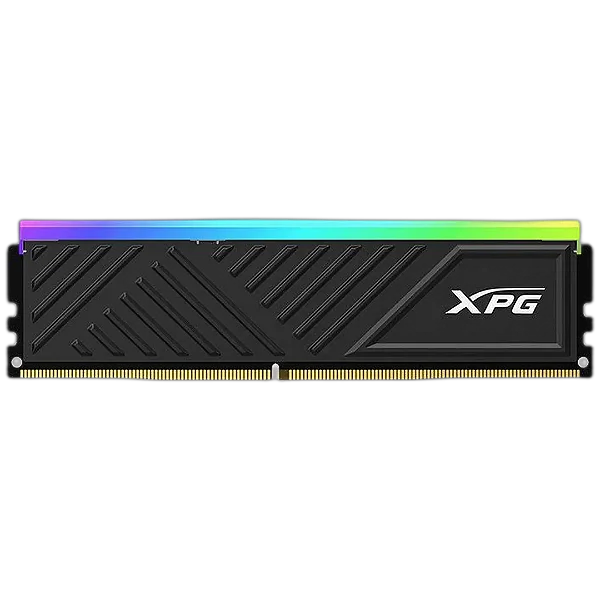
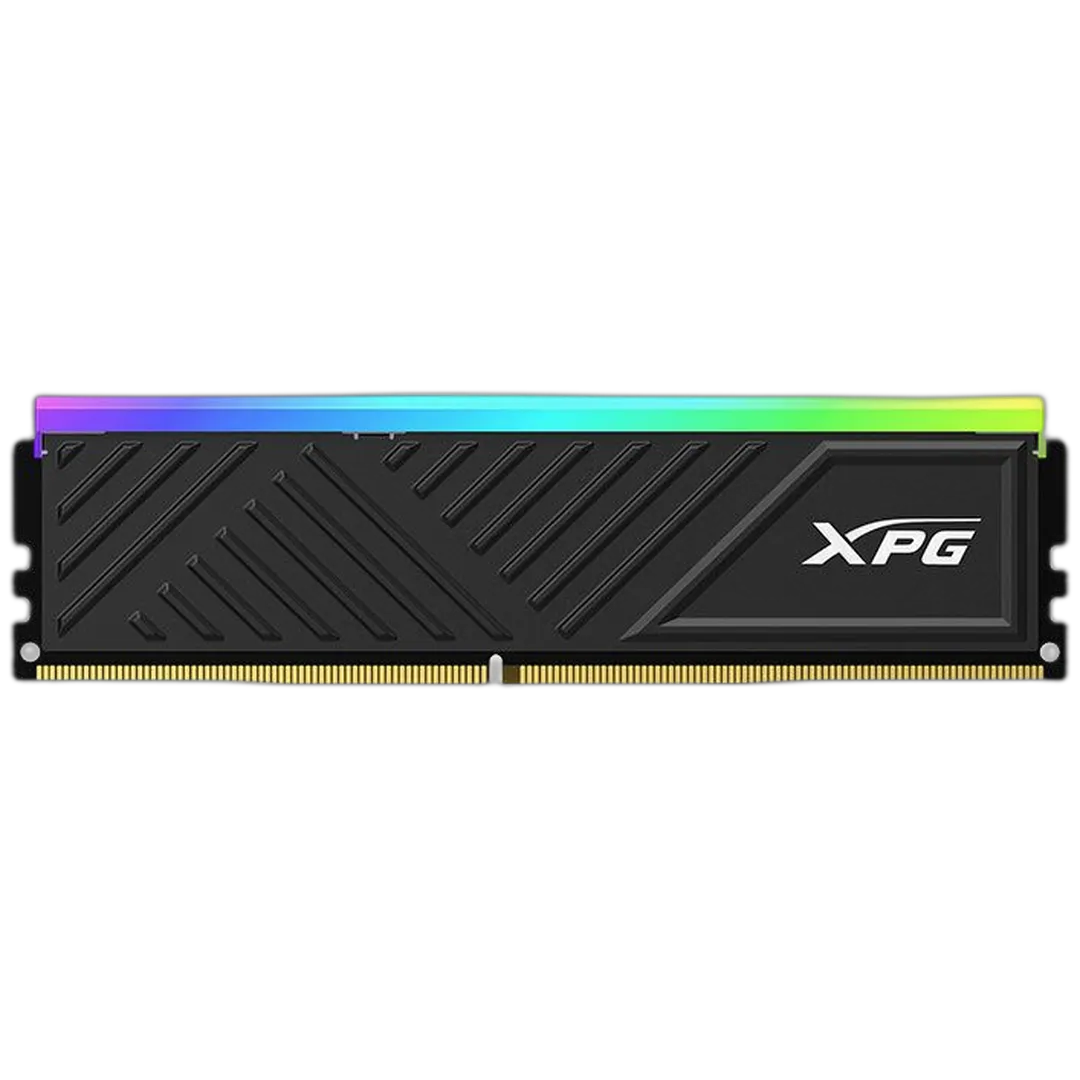
Memoria Adata XPG Spectrix D35G, RGB, 16GB (1x16GB), DDR4, 3200MHz, C16, Preto, AX4U320016G16A-SBKD35G
-
- 1x de R$ 687,70 sem juros
- 2x de R$ 343,85 sem juros
- 3x de R$ 229,23 sem juros
- 4x de R$ 171,92 sem juros
- 5x de R$ 137,54 sem juros
- 6x de R$ 114,61 sem juros
-
R$ 653,32

-
R$ 653,32


PC travando ao renderizar vídeos ou editar fotos com várias camadas abertas? FPS caindo em jogos quando você abre Discord, navegador e Spotify ao mesmo tempo? Ver o Windows usando 90% da RAM com apenas 5 programas abertos? A Memória Adata XPG Spectrix D35G 16GB DDR4 3200MHz com latência CL16-20-20 elimina esses gargalos de memória - você sente a diferença imediata ao fazer multitarefa entre jogos, streams, edição e navegação. O formato U-DIMM de 288 pinos garante compatibilidade universal com placas-mãe Intel e AMD, operando a 1.35V com perfil XMP para overclock automático, enquanto a iluminação RGB customizável sincroniza com Aura Sync, RGB Fusion e outros softwares de controle. Imagine rodar Warzone com stream no OBS, 20 abas do Chrome abertas e Photoshop rodando em segundo plano sem ver o usage de RAM passar de 70% - seu PC finalmente responde instantaneamente em qualquer cenário.
Benefícios da Memória Adata XPG Spectrix D35G 16GB DDR4 RGB
- Multitarefa fluida entre jogos e aplicativos: 16GB DDR4 3200MHz permite rodar jogo AAA, Discord, Spotify, navegador com 15+ abas e OBS simultaneamente sem travamentos ou uso de swap de disco
- Latência CL16 otimizada para gaming: Timing 16-20-20 entrega resposta mais rápida que memórias CL18/CL20, resultando em 5-10 FPS extras em títulos CPU-intensive como CS2, Valorant, League of Legends e DOTA 2
- Overclock automático via XMP: Ativa os 3200MHz na BIOS com um clique - sem necessidade de ajustes manuais de voltagem, timing ou frequência, garantindo estabilidade e performance máxima
- RGB personalizável sincronizado: Iluminação RGB se integra com Asus Aura Sync, MSI Mystic Light, Gigabyte RGB Fusion e ASRock Polychrome - coordena cores com gabinete, placa-mãe, GPU e coolers
- Dissipador térmico eficiente: Estrutura em alumínio preto dissipa calor gerado durante overclock e uso prolongado, mantendo módulo abaixo de 50°C mesmo em gabinetes com pouco fluxo de ar
- Compatibilidade universal Intel e AMD: Funciona nativamente em qualquer placa-mãe DDR4 - Intel LGA1151/1200/1700 (6ª a 14ª geração) e AMD AM4/AM5 com suporte DDR4 (Ryzen 1000 a 5000)
Para quem é indicada a Memória Adata XPG Spectrix D35G 16GB DDR4
- Gamers em 1080p/1440p: Jogadores que rodam títulos AAA modernos e precisam de 16GB mínimo para evitar stuttering em jogos como Hogwarts Legacy, Cyberpunk 2077, Starfield e Microsoft Flight Simulator
- Streamers e criadores de conteúdo: Quem faz live streaming no Twitch/YouTube usando OBS, precisa de RAM suficiente para jogo + encoder + overlay + chat + navegador sem quedas de FPS
- Editores de vídeo e foto: Profissionais/entusiastas que trabalham com Adobe Premiere, DaVinci Resolve, Photoshop, Lightroom - aplicativos que consomem 8-12GB com projetos 4K e múltiplas camadas
- Desenvolvedores e programadores: Quem roda IDEs pesadas (Visual Studio, IntelliJ), máquinas virtuais, containers Docker, compilações simultâneas e testes de aplicações que exigem RAM livre abundante
- Montadores de PC gamer com estética RGB: Entusiastas que valorizam visual coordenado do setup - iluminação RGB sincronizada com outros componentes cria efeito profissional em gabinetes com lateral de vidro
- Usuários fazendo upgrade de 8GB: Quem sente o PC travando em uso comum (navegação pesada, vídeos 4K no YouTube, planilhas grandes) e quer salto de performance imediato ao dobrar a capacidade
Características da Memória Adata XPG Spectrix D35G 16GB DDR4 3200MHz RGB
- Marca: Adata
- Modelo: AX4U320016G16A-SBKD35G
- Linha: XPG Spectrix D35G
- Tipo de Memória: DDR4 SDRAM
- Formato: U-DIMM (288 pinos - desktop)
- Capacidade: 16GB (1 módulo de 16GB)
- Configuração: Single channel (expansível para dual channel com segundo módulo)
- Frequência: 3200MHz (DDR4-3200 / PC4-25600)
- Latência CAS: CL16
- Timing Completo: 16-20-20 (CL-tRCD-tRP)
- Voltagem: 1.35V
- Perfil XMP: XMP 2.0 (overclock automático via BIOS)
- Iluminação: RGB LED personalizável
- Compatibilidade RGB: Asus Aura Sync, MSI Mystic Light, Gigabyte RGB Fusion, ASRock Polychrome
- Dissipador Térmico: Estrutura em alumínio com design angular
- Cor do Dissipador: Preto
- Temperatura de Operação: 0°C a 85°C
- Dimensões: 133.35 x 36 x 6.6 mm (comprimento x altura x espessura)
- Compatibilidade Intel: LGA1151 (6ª-9ª geração), LGA1200 (10ª-11ª geração), LGA1700 (12ª-14ª geração)
- Compatibilidade AMD: AM4 (Ryzen 1000/2000/3000/4000/5000), AM5 com suporte DDR4 (raro, maioria usa DDR5)
- Tecnologias: Error Correction (non-ECC), Unbuffered, Dual channel capable
- Garantia: Vitalícia limitada (lifetime warranty) do fabricante Adata
Perguntas Frequentes sobre a Memória Adata XPG Spectrix D35G 16GB DDR4
Como saber se 16GB DDR4 3200MHz é suficiente para meu uso ou se preciso de 32GB?
A necessidade de 16GB vs 32GB depende diretamente dos programas que você roda simultaneamente e da intensidade de uso de cada um. 16GB é o mínimo confortável para gaming moderno e uso geral em 2025, enquanto 32GB se torna essencial para workflows profissionais ou multitarefa extrema. Vamos aos cenários práticos para você identificar qual é seu caso.
Quando 16GB DDR4 3200MHz é suficiente:
- Gaming puro em 1080p/1440p: Jogos AAA modernos consomem 8-12GB em configurações ultra - sobra RAM para Discord (500MB), Spotify (300MB) e navegador com 5-8 abas (2GB). Títulos como Warzone, Fortnite, Valorant ficam confortáveis em 16GB
- Uso geral intenso: Navegação pesada (20 abas), Office completo (Word, Excel, PowerPoint), streaming de vídeo 4K simultaneamente - uso típico fica entre 10-14GB, deixando margem para Windows (3GB) e background apps
- Edição básica de foto/vídeo: Photoshop com arquivos até 500MB, Premiere editando 1080p com timeline de 10 minutos - aplicativos profissionais leves funcionam sem engasgos
- Programação e desenvolvimento web: VS Code, Node.js, compilações pequenas/médias, servidores locais de teste - ambientes de desenvolvimento comum rodam tranquilamente
Quando você precisa expandir para 32GB (adicionar outro pente 16GB):
- Edição de vídeo profissional: DaVinci Resolve / Premiere com timelines 4K acima de 30 minutos, múltiplas camadas, efeitos pesados - projetos complexos consomem 18-25GB facilmente
- Máquinas virtuais e containers: Rodar 2+ VMs simultâneas, Docker com múltiplos containers, ambientes de desenvolvimento backend - cada VM consome 4-8GB dedicados
- Gaming + streaming ao vivo: OBS capturando em 1080p60 enquanto joga títulos AAA - encoder de vídeo adiciona 3-4GB de consumo, somando com jogo pode ultrapassar 16GB
- Produção musical (DAWs): Ableton, FL Studio, Logic Pro com 50+ trilhas, plugins VST pesados, bibliotecas de samples carregadas na RAM - projetos grandes passam de 16GB
- Design 3D e renderização: Blender, 3DS Max, Cinema 4D com cenas complexas, texturas 4K/8K - viewports em tempo real e renderização exigem RAM massiva
- Multitarefa extrema: Jogo AAA + navegador com 30+ abas + Photoshop + Discord + OBS + Spotify simultaneamente - uso pode chegar a 20GB+
Como verificar seu consumo atual de RAM: Abra o Gerenciador de Tarefas do Windows (Ctrl+Shift+Esc), aba "Performance" → "Memória". Faça seu workflow mais pesado (abra tudo que usa normalmente) e observe: se o uso passa de 12-13GB consistentemente, você se beneficiará de 32GB. Se fica abaixo de 11GB, 16GB é adequado. A Adata XPG D35G permite expansão fácil - compre um módulo 16GB agora, adicione outro idêntico no futuro se necessário para ativar dual channel 32GB total.
Como ativar os 3200MHz da memória XPG Spectrix D35G via XMP na BIOS?
Memórias DDR4 com frequências acima de 2133MHz (como esta 3200MHz) precisam de ativação manual do perfil XMP (Extreme Memory Profile) na BIOS para rodar na velocidade anunciada - sem isso, a RAM opera em 2133MHz ou 2400MHz padrão JEDEC, desperdiçando 33% da performance. O processo é seguro, leva menos de 2 minutos e garante que você está aproveitando 100% do que pagou.
Passo a passo para ativar XMP 2.0 (funciona em Intel e AMD):
- Reinicie o PC e pressione a tecla de acesso à BIOS durante o boot - geralmente Delete (placas AMD/Asus/MSI) ou F2 (placas Intel/Gigabyte). Veja a splash screen inicial para confirmar a tecla correta
- Procure a opção "XMP" (Intel) ou "D.O.C.P." / "A-XMP" (AMD) - geralmente está em "AI Tweaker" (Asus), "OC" (MSI), "M.I.T." (Gigabyte) ou "Advanced" (ASRock)
- Altere de "Disabled" ou "Auto" para "XMP Profile 1" ou "Enabled"
- Salve e saia - pressione F10 (maioria das BIOSes) ou vá em "Save & Exit"
- O PC reinicia automaticamente - aguarde o Windows carregar normalmente
Como verificar se os 3200MHz estão ativos no Windows:
- Método 1: Gerenciador de Tarefas (Ctrl+Shift+Esc) → aba "Performance" → "Memória" → confira se "Velocidade" mostra "3200 MHz"
- Método 2: CPU-Z (programa gratuito) → aba "Memory" → campo "DRAM Frequency" deve mostrar ~1600 MHz (DDR = Double Data Rate, então 1600 x 2 = 3200 MHz real)
- Método 3: Abra novamente a BIOS e confirme que "Memory Frequency" está setada em 3200MHz
Problemas comuns e soluções:
- PC não liga após ativar XMP: Desligue na tomada, aguarde 10 segundos, ligue e entre na BIOS - desative XMP temporariamente. Depois, tente aumentar a voltagem da RAM manualmente para 1.36V ou 1.38V e reative XMP (algumas placas-mãe precisam de ajuste fino)
- Windows trava/tela azul: Memória pode estar com defeito ou placa-mãe não suporta 3200MHz estável - rode o MemTest86 para verificar erros de RAM
- XMP não aparece na BIOS: Atualize a BIOS para a versão mais recente - firmwares antigos podem não detectar perfis XMP corretamente
- Memória roda a 2933MHz ao invés de 3200MHz: Alguns processadores Intel (como i3/i5 de 10ª geração) limitam RAM a 2933MHz por especificação - nesse caso, é limitação de hardware, não problema da memória
Importante: XMP é overclock tecnicamente falando, mas é 100% seguro pois usa parâmetros testados e validados pelo fabricante da RAM. Ativar XMP não anula garantia da memória nem da placa-mãe - é um recurso oficial suportado por ambos. Se sua placa-mãe é Intel série H410/B460/H510 (chipsets entry-level), elas NÃO suportam XMP - você ficará limitado a 2666MHz ou 2933MHz independente da memória instalada.
Como sincronizar o RGB da XPG Spectrix D35G com placa-mãe e outros componentes?
A iluminação RGB da Adata XPG Spectrix D35G é compatível com os principais softwares de controle de LED das fabricantes de placas-mãe, permitindo sincronização total com coolers RGB, fans, fitas LED e GPU - tudo acende coordenado nas mesmas cores e efeitos. O processo varia conforme o fabricante da sua placa-mãe, mas segue sempre a mesma lógica: instalar o software oficial, detectar os dispositivos RGB conectados e configurar efeitos sincronizados.
Compatibilidade por fabricante de placa-mãe:
- Asus (Aura Sync): Baixe o Armoury Crate no site da Asus - detecta automaticamente RAM, cooler, GPU Asus e periféricos compatíveis. Suporta Asus ROG, TUF, Prime, ProArt
- MSI (Mystic Light): Instale o MSI Center ou Dragon Center (dependendo do modelo da placa) - sincroniza RAM, GPU MSI, fans RGB e teclados/mouses MSI
- Gigabyte (RGB Fusion 2.0): Use o RGB Fusion 2.0 disponível no site da Gigabyte - controla memória, GPU Gigabyte/Aorus, strips e periféricos
- ASRock (Polychrome Sync): Baixe o ASRock Polychrome RGB - compatível com placas-mãe ASRock e componentes RGB padrão
Passo a passo para sincronizar RGB (exemplo com Asus Aura Sync):
- Baixe e instale o Armoury Crate do site oficial da Asus
- Reinicie o PC e abra o Armoury Crate - ele escaneará automaticamente dispositivos RGB conectados
- Na aba "Aura Sync", você verá todos os componentes detectados (placa-mãe, RAM XPG D35G, GPU, cooler)
- Escolha um preset de efeito (Rainbow, Breathing, Static, Comet) ou crie um efeito customizado
- Clique em "Sync All" para aplicar o mesmo efeito em todos os componentes simultaneamente
- Ajuste velocidade, brilho e cores individuais se desejar customização avançada
Efeitos RGB populares e quando usar:
- Static (cor fixa): Minimalista e elegante - escolha uma cor sólida (branco, azul, roxo) para setup clean sem distrações
- Breathing (pulsação): Efeito suave de fade in/out - bom para uso noturno, não cansa a vista
- Rainbow (arco-íris): Ciclo de cores contínuo - visual vibrante para mostrar todos os LEDs funcionando, mas pode distrair em uso
- Comet/Wave (onda): LEDs acendem em sequência criando movimento - ideal para gabinetes com vidro lateral, efeito dinâmico
- Music Sync (sincronizado com áudio): RGB reage ao som do sistema - perfeito para streamers e festas LAN
Problemas comuns e soluções:
- Software não detecta a RAM: Certifique-se que o conector RGB da placa-mãe está conectado (header de 4 pinos 12V) - a XPG D35G funciona via header onboard, não via software direto USB
- Cores diferentes em cada componente: Desative outros softwares RGB rodando simultaneamente (OpenRGB, SignalRGB) - conflitos entre programas causam dessincronização
- RGB trava em uma cor após reiniciar: Configure o perfil de iluminação para iniciar automaticamente com o Windows nas configurações do software da placa-mãe
- LEDs piscam aleatoriamente: Atualize o firmware da placa-mãe e o software RGB para as versões mais recentes - bugs de compatibilidade são comuns em versões antigas
Dica profissional: se você quer controle unificado de TODOS os RGBs independente da marca (GPU NVIDIA, RAM Adata, cooler Corsair, fans diferentes), use o OpenRGB (software open-source gratuito) - ele substitui todos os softwares proprietários e controla tudo em uma interface única. Porém, pode ter bugs em algumas placas-mãe - teste e veja se prefere ao software oficial.
Quanto de ganho real de FPS vou ter ao trocar memória DDR4 2400MHz por 3200MHz?
O ganho de FPS ao upgradar de DDR4 2400MHz para 3200MHz varia entre 5-20% dependendo de três fatores críticos: tipo de jogo (CPU-bound vs GPU-bound), processador utilizado, e resolução que você joga. Jogos competitivos leves (Valorant, CS2, League of Legends) em 1080p com processadores fortes mostram os maiores ganhos, enquanto jogos em 4K com GPU topo de linha veem impacto mínimo - vamos aos números reais.
Ganhos de FPS por categoria de jogo (setup testado: Ryzen 5 5600X + RTX 3060 Ti em 1080p):
- E-sports competitivos (CPU-intensive): CS2, Valorant, League of Legends, DOTA 2, Rainbow Six Siege - ganho médio de 15-25 FPS (10-18% de aumento). Exemplo: CS2 sobe de 180 FPS (2400MHz) para 210 FPS (3200MHz)
- Battle Royales modernos: Fortnite, Warzone, PUBG, Apex Legends - ganho médio de 8-15 FPS (5-10%). Exemplo: Warzone passa de 110 FPS para 120 FPS em configurações médias
- RPGs e AAA single-player: Cyberpunk 2077, Red Dead 2, Assassin's Creed, Starfield - ganho médio de 3-8 FPS (2-5%). Exemplo: Cyberpunk vai de 62 FPS para 67 FPS em ultra sem ray tracing
- Simuladores: Microsoft Flight Simulator, iRacing, BeamNG - ganho médio de 10-18 FPS (8-12%). Exemplo: MSFS aumenta de 45 FPS para 52 FPS em cidades densas
- MMOs: Final Fantasy XIV, Lost Ark, World of Warcraft - ganho médio de 12-20 FPS (9-15%). Raids com 20+ jogadores mostram maior benefício
Por que a diferença varia tanto entre jogos?
- CPU-bound games: Títulos onde o processador é o limitante (e-sports, simuladores, MMOs) se beneficiam massivamente de RAM mais rápida - latência menor (CL16) e bandwidth maior (25.6 GB/s vs 19.2 GB/s) reduzem tempo de acesso a dados do jogo
- GPU-bound games: Jogos em 4K ou com ray tracing pesado limitam pela placa de vídeo - mesmo que a RAM seja mais rápida, a GPU não consegue processar mais frames, então ganho é mínimo (2-3%)
- Resolução importa: Em 1080p, CPU trabalha mais (precisa alimentar GPU com mais frames) = RAM rápida ajuda. Em 4K, GPU é o gargalo = RAM tem impacto reduzido
Ganhos além de FPS que você sentirá:
- Carregamento de mapas/fases: 10-20% mais rápido em jogos que carregam assets da RAM (exemplo: mapas grandes de Warzone, transições em Skyrim com mods)
- Frametimes mais consistentes: Menos stuttering e "microfreezes" - o gráfico de frametime fica mais estável, melhorando sensação de fluidez mesmo se FPS médio subir pouco
- Minimização de janelas: Alt-Tab entre jogo e navegador fica instantâneo ao invés de demorar 2-3 segundos
- Multitarefa durante gameplay: Discord, Spotify, navegador com 5+ abas rodam sem impactar FPS - RAM mais rápida + CL16 menor mantém performance mesmo com background apps
Quando o upgrade vale a pena:
- Você joga em 1080p ou 1440p (não 4K)
- Foca em competitivo/e-sports onde cada FPS importa
- Usa processador Ryzen (qualquer geração) - Ryzen se beneficia MUITO de RAM rápida devido ao Infinity Fabric
- Tem GPU mid-range ou superior (RTX 3060 Ti+, RX 6700 XT+) - GPUs fracas limitam antes da RAM fazer diferença
- Sua RAM atual é 2400MHz ou 2666MHz - salto para 3200MHz CL16 é significativo. Se já tem 3000MHz, ganho é marginal
Resumindo: se você joga competitivo em 1080p com Ryzen 5/7 e RTX 3060+, espere ganhos reais de 10-20 FPS (suficiente para cruzar o limiar de 144Hz em muitos jogos). Para gaming casual AAA em 1440p/4K, o ganho é menor (5-8 FPS) mas ainda perceptível na fluidez geral. A latência CL16 da XPG D35G é especialmente vantajosa comparada a kits CL18/CL20 de 3200MHz - priorize sempre CL menor quando possível.
XPG Spectrix D35G ou Corsair Vengeance RGB - qual memória DDR4 RGB escolher?
Ambas são memórias DDR4 3200MHz com RGB e dissipador, porém com diferenças técnicas que impactam performance, compatibilidade de iluminação, preço e garantia. A escolha ideal depende do seu setup atual (marca da placa-mãe), prioridade entre custo-benefício vs estética premium, e se você valoriza latência CL16 vs CL18. Vamos dissecar as diferenças reais entre as duas.
Principais diferenças técnicas XPG Spectrix D35G vs Corsair Vengeance RGB:
- Latência CAS: XPG D35G roda CL16-20-20 vs Corsair Vengeance RGB que tipicamente vem em CL18-22-22 - latência 2 pontos menor da Adata entrega 3-5% mais FPS em jogos CPU-bound e reduz microstuttering
- Compatibilidade RGB: XPG D35G funciona nativamente com Aura Sync, Mystic Light, RGB Fusion, Polychrome via header da placa-mãe. Corsair Vengeance RGB exige iCUE (software proprietário Corsair) e pode ter conflitos com softwares de outras marcas
- Altura do dissipador: XPG D35G tem 36mm de altura (compacta) vs Corsair Vengeance RGB com ~51mm (mais alta) - importante para coolers grandes tipo Noctua NH-D15 que podem bloquear slots de RAM
- Preço: XPG D35G geralmente 15-25% mais barata que Corsair Vengeance RGB no mesmo spec (16GB 3200MHz CL16) - melhor custo-benefício sem sacrificar performance
- Garantia: XPG oferece garantia vitalícia (lifetime) vs Corsair também com lifetime - empate nesse quesito, ambas cobertas permanentemente
- Quantidade de LEDs: Corsair Vengeance RGB possui mais LEDs individuais (~10 por módulo) vs XPG D35G com menos LEDs mas difusor maior - Corsair tem RGB mais "granular", XPG tem iluminação mais uniforme
Quando escolher a XPG Spectrix D35G:
- Prioriza custo-benefício: Se quer CL16 com RGB pagando menos que a Corsair CL18, a Adata entrega melhor performance por real investido
- Usa placa-mãe Asus/MSI/Gigabyte/ASRock: Sincronização RGB via software nativo da motherboard é mais confiável que depender do iCUE da Corsair
- Tem cooler tower grande: Os 36mm de altura garantem compatibilidade com Noctua NH-D15, be quiet! Dark Rock, Deepcool AK620 sem bloqueio de slots
- Valoriza latência menor: CL16 é vantagem real em gaming competitivo - cada nanosegundo de latência a menos melhora responsividade do sistema
- Setup com múltiplas marcas RGB: XPG se integra melhor em builds mistos (GPU Asus, placa MSI, fans Cooler Master) via Aura Sync universal
Quando escolher a Corsair Vengeance RGB:
- Já tem ecossistema Corsair: Se usa teclado, mouse, headset, fans Corsair, o iCUE controla tudo em um software único - vale a pena pela centralização
- Prefere estética premium: Corsair tem design mais robusto, LEDs mais brilhantes e diversificados - visual "top de linha" para builds de showcase
- CL18 não incomoda: Se joga em 1440p/4K onde GPU é limitante, a diferença de 2 pontos de latência é imperceptível (ganho de 1-2 FPS)
- Cooler AIO ou low-profile: Se usa water cooler ou cooler baixo, a altura de 51mm não é problema e você aproveita o RGB mais elaborado
Performance real comparada (benchmark Ryzen 5 5600X + RTX 3060 Ti em 1080p):
- CS2: XPG CL16 faz 208 FPS vs Corsair CL18 com 201 FPS - diferença de 7 FPS (3.4%)
- Warzone: XPG atinge 118 FPS vs Corsair com 115 FPS - ganho de 3 FPS (2.6%)
- Cyberpunk 2077 (ultra sem RT): XPG roda a 67 FPS vs Corsair a 66 FPS - praticamente empate (1.5%)
- Adobe Premiere (export 4K 10min): XPG completa em 4min38s vs Corsair em 4min52s - 14 segundos mais rápido (4.8%)
Veredicto técnico: para gaming competitivo e uso geral, a XPG Spectrix D35G CL16 oferece melhor custo-benefício com performance ligeiramente superior e compatibilidade RGB mais universal. A Corsair Vengeance RGB vale a pena se você já investe no ecossistema Corsair completo e valoriza estética premium sobre otimização de latência. Se o preço for similar (±5%), vá de XPG pelo CL16 menor. Se a Corsair estiver 30%+ mais cara, definitivamente escolha a Adata - a diferença visual do RGB não justifica pagar tanto a mais por latência pior.
Onde comprar a Memória Adata XPG Spectrix D35G 16GB DDR4 RGB com garantia oficial?
A compra inclui Memória Adata XPG Spectrix D35G 16GB DDR4 3200MHz completa, manual de instalação em português e garantia vitalícia (lifetime warranty) do fabricante Adata com nota fiscal.
Por que comprar na Crystal Informática:
- Especializada em componentes de hardware desde 1997
- Revenda autorizada com garantia oficial do fabricante
- Produto lacrado de fábrica com nota fiscal
- Parcelamento em até 10x sem juros no cartão de crédito
- 10% de desconto à vista no pagamento via PIX
- Estoque próprio com pronta entrega
- Entrega expressa para Jundiaí e região
- Atendimento técnico para dúvidas de compatibilidade e instalação
Tire dúvidas sobre compatibilidade com sua placa-mãe, ativação de XMP, ou monte um kit dual channel 32GB (2x16GB) pelo WhatsApp (11) 4587-3193 - nossa equipe técnica ajuda a escolher a configuração ideal para seu uso.
Produtos relacionados
-
 Memória Notebook 16GB DDR4 3200MHz Patriot Viper Steel 9DE00301-PVS416G320C8SR$ 396,05até 6x de R$ 66,00 sem jurosou R$ 376,25 via Pix
 -
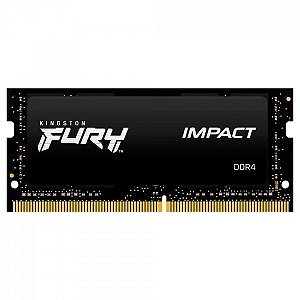 Memoria 16GB DDR4 3200MHZ 1,2V Kingston Fury Impact Notebook - KF432S20IB/16R$ 609,80até 6x de R$ 101,63 sem jurosou R$ 579,31 via Pix
 -
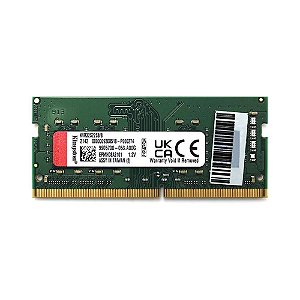 Memória Notebook 8gb DDR4 3200MHz Kingston KVR32S22S8/8R$ 283,00até 6x de R$ 47,16 sem jurosou R$ 268,85 via Pix
 -
 Memória Kingston 16GB DDR4 3200 MHz Desktop KVR32N22S8/16R$ 518,60até 6x de R$ 86,43 sem jurosou R$ 492,67 via Pix
-

- Fale Conosco
- Conheça a Crystal
- Trabalhe na Crystal Informática
- Política de privacidade
- Políticas de Cookies
- Pagamentos
- Entregas
- Trocas e Devoluções
- Nossos 7 princípios
- Blog
- Quais as diferenças entre cabos de rede cat 5e, cat6 e cat7
- Erros Comuns na Compra de um Computador Corporativo
- Aumente o Desempenho do seu Notebook com estas dicas poderosas
- Como aumentar a vida útil do computador
- O que é switch PoE?
- Upgrade Inteligente: Quais Componentes do Seu PC Vale a Pena Atualizar em 2025?
- Montando o PC Gamer dos Sonhos: Peças Essenciais e Dicas de Performance para Jogar em Alto Nível
- Segurança Cibernética para Usuários Domésticos: Proteja Seus Dispositivos e Dados de Ameaças Online
- A Revolução dos Periféricos Sem Fio: Teclados, Mouses e Headsets Bluetooth que Facilitam o Seu Dia
- Guia de Compras Inteligente: Como Escolher o Notebook Ideal para Suas Necessidades em 2025.
- Monitores Ultrawide: A Imersão que Você Precisa para Trabalhar e se Divertir
- O que significa cabo de rede UTP, FTP E STP?
- Como escolher um computador para o seu escritório?
- O que é um roteador Load Balance?
- O que é uma impressora de etiquetas
- Como instalar SSD no notebook?
- Como saber qual melhor nobreak comprar?
- Como Escolher uma Workstation para projetos gráficos?
- O que é um projetor multimídia?
- O que é um Toner Compatível?
- Como escolher um bom fone de ouvido gamer?
- O que é um roteador AX?
- Como Usar Produtos de Informática para Melhorar a Produtividade do seu Negócio
- Ideias para você comprar um roteador sem estresse
- O que é roteador mesh?
- O que é um SAT e para que serve?
- O que é uma Webcam?
- O que precisa saber antes de comprar um PC Gamer?
- Qual a melhor impressora de etiquetas?
- Comparativo entre impressoras tanque de tinta
- O que é DVR para que serve?
- Assistência técnica em informática para empresas
- O que considerar ao escolher um Headset Gamer
- O que é preciso para montar um sistema de CFTV?
- O que é um water cooler
- Quais as Vantagens de Usar um Teclado Gamer?
- Como escolher uma placa de vídeo?
- Como escolher um leitor de código de barras?
- Como fazer a manutenção do notebook?
- O que é necessário para administrar uma loja?
- Como a automação comercial pode ajudar minha empresa?
- Como escolher monitor para jogos?
- Como funciona a câmera de segurança IP?
- Como comprar uma impressora térmica de cupom
- Como funciona o roteador Deco?
- O que é HD Purple?
- Como escolher um computador para uso pessoal ou em escritório
- O que é uma cadeira gamer?
- Qual é a função do water cooler?
- É necessário ter um nobreak?
- O que é uma Fonte Gamer?
- O que é um Switch de Rede?
- Como escolher uma câmera de segurança
- O que devo saber antes de comprar um monitor?
- O que é um HD Externo?
- Computador para empresas
- Comparativo entre Alugar e Comprar uma Impressora: Uma Análise de Três Anos
- Como Escolher o Cabo HDMI Ideal
- Como funciona o repetidor de sinal de Wi-Fi?
- O que é headset Bluetooth?
- Quais as diferenças entre Switch não gerenciável e gerenciável
- O que é o SSD Externo? Entendendo a Tecnologia por Trás do Armazenamento de Alta Velocidade
- O que é uma Câmera IP?
- O que é um access point?
- O que é um Nobreak?
- O que é um SSD NVMe?
- Política de Trocas e Devoluções
- Quais as diferenças dos cartões de memória microSD?
- Qual a diferença entre mouse wireless e Bluetooth?
- Qual é a diferença entre DVR e NVR?
- Qual é a função de um autotransformador?
- Como escolher o mouse para notebook
- Como escolher um mouse gamer
- Como Escolher um Mouse sem Fio: Guia Completo para Encontrar o Modelo Ideal
- Como Fazer Overclocking no seu PC Gamer
- Dicas de Manutenção para PC Gamer
- O que considerar antes de comprar um notebook?
- 5 Dicas Essenciais para Otimizar o Desempenho do Seu Access Point (Wi-Fi Veloz Garantido!)
- Como desvirar a tela do PC (Computador)
- Como Escolher o Computador Ideal para Sua Empresa: Guia Completo para Desktops e Notebooks
- Cores, Threads e Clock: Entenda Como os Specs do Processador Afetam a Produtividade da Sua Equipe
- Cybersegurança para Pequenas e Médias Empresas: Como Se Proteger das Principais Ameaças Atuais
- Fonte Gamer 80 Plus: Entenda a Diferença Entre Bronze, Gold, Platinum e Qual Vale a Pena
- Fonte Modular vs Não Modular: Qual a Melhor Para Montar Seu PC Gamer e Organizar os Cabos?
- Modelos de Monitores AOC 2025
- O Guia Definitivo para Montar um Escritório Inteligente e Conectado
- O Processador Certo: Como a Escolha da CPU Impacta a Velocidade do Seu Software de Gestão e Sistemas
- Orçamento de TI para PMEs: Dicas Essenciais para Planejar e Evitar Gastos Desnecessários
- Quais são os Modelos de SSD Kingston em 2025
- Qual melhor monitor LG
- Qual modelo de HD WD escolher em 2025
- Qual nobreak SMS comprar em 2025
- Segurança Wi-Fi Reforçada: Como um Access Point Profissional Protege Sua Rede de Ameaças
Loja de informática em Jundiaí. Distribuidor de produtos de informática, faturado no boleto bancário para CNPJ, entrega expressa e atendimento pelo Whatsapp.


Crystal Informática LTDA - CNPJ: 02.268.650/0001-48 © Todos os direitos reservados. 2025
