


Impressora Multifuncional HP Laserjet Mono MFP 135W
-
- 1x de R$ 1.894,30 sem juros
- 2x de R$ 947,15 sem juros
- 3x de R$ 631,43 sem juros
- 4x de R$ 473,57 sem juros
- 5x de R$ 378,86 sem juros
- 6x de R$ 315,71 sem juros
-
R$ 1.799,58

-
R$ 1.799,58


Impressora Multifuncional HP Laserjet Mono MFP 135W entrega impressão, cópia e digitalização em um equipamento laser monocromático com até 20 ppm e primeira página em até 8,3 segundos para rotinas de escritório e atendimento. O conjunto inclui Wi-Fi, USB 2.0, ADF de 40 folhas e bandeja de 150 folhas, o que ajuda na padronização de postos de trabalho. A Crystal Informática atende empresas com CNPJ em Jundiaí e região com nota fiscal e faturamento B2B.
Como a HP Laserjet Mono MFP 135W se encaixa em rotinas corporativas de impressão, cópia e digitalização?
A HP Laserjet Mono MFP 135W atende fluxos de escritório que precisam concentrar impressão, cópia e digitalização em um único ponto de uso. Com tecnologia laser monocromática, velocidade de até 20 ppm e primeira página em até 8,3 segundos, ela reduz espera em tarefas administrativas e de atendimento.
Para compras corporativas, o ponto de decisão está no equilíbrio entre volume moderado, conectividade sem fio e recursos de digitalização com CIS. A resolução de impressão de até 1.200 x 1.200 dpi e a cópia de até 600 x 600 dpi sustentam documentos internos, protocolos e formulários com leitura adequada.
Quais requisitos de instalação e conexão esta multifuncional exige em um ambiente corporativo?
Esta multifuncional opera com conexão USB 2.0 de alta velocidade e Wi-Fi 802.11 b/g/n incorporada, além de voltagem 110v. Para implantação em estação corporativa, o gestor deve validar rede sem fio, ponto de energia compatível e espaço para a bandeja de entrada de 150 folhas e o ADF de 40 folhas. USB 2.0; Wi-Fi 802.11 b/g/n; 110v; bandeja de 150 folhas; ADF de 40 folhas
O recurso de impressão móvel ajuda na operação de equipes distribuídas?
Sim. A HP Laserjet Mono MFP 135W suporta HP Smart, Apple AirPrint, Google Cloud Print, aplicativos móveis, Mopria e impressão via Wi-Fi Direct. Isso facilita o uso em estações compartilhadas, postos de atendimento e equipes que precisam imprimir sem depender de cabo USB em cada posto.
Especificações Técnicas do HP Laserjet Mono MFP 135W
| Marca | hp |
| Modelo / Part Number | 4ZB83A#696 |
| EAN | 193015506619 |
| Funções | Imprimir, copiar, digitalizar |
| Multitarefa suportada | não |
| Velocidade de impressão | A4: Até 20 ppm |
| Saída da primeira página, preto | Em até 8,3 segundos |
| Resolução de impressão Preto (Melhor) | Até 1.200 x 1.200 dpi |
| Tecnologia de impressão | Laser |
| Conectividade padrão | USB 2.0 de alta velocidade, 802.11g/b sem fio |
| Capacidade sem fios | Sim, Wi-Fi 802.11 b/g/n incorporada |
| Capacidade de impressão móvel | Aplicativo HP Smart; Apple AirPrint™; Google Cloud Print™; Aplicativos móveis; Certificação Mopria™; Impressão via Wi-Fi Direct® |
| Bandeja de entrada | 150 folhas |
| Capacidade do alimentador automático de documentos | Padrão, 40 folhas |
| Voltagem | 110v |
Perguntas Frequentes sobre o HP Laserjet Mono MFP 135W
Esta multifuncional suporta digitalização de documentos em lote?
Sim. O equipamento traz alimentador automático de documentos padrão com capacidade para 40 folhas, o que permite digitalizar conjuntos de papéis sem alimentação manual página a página. Para rotinas de arquivo e protocolo, esse recurso reduz intervenção do operador e organiza melhor o fluxo de captura.
Ela faz frente e verso automático?
Não. A função de frente e verso é manual, com suporte fornecido pelo driver. Isso significa que o operador precisa intervir no processo para imprimir nos dois lados. Em ambientes com alto volume duplex, esse ponto deve entrar na avaliação de compra.
Quais recursos de digitalização avançada estão disponíveis?
A multifuncional oferece digitalizar para WSD, digitalização de livro, costura de pôster para digitalização múltipla, conversão de texto, digitalizar para E-Book e arquivo existente para E-Book. Esses recursos ampliam o uso em captura documental e organização de arquivos digitais em escritório.
Como funciona o atendimento B2B para compra de HP Laserjet Mono MFP 135W na região de Jundiaí?
A Crystal Informática atende empresas com CNPJ em Jundiaí e região — Jundiaí, Itupeva, Campo Limpo Paulista, Várzea Paulista, Jarinu, Louveira, Itatiba, Cabreúva e Cajamar. Emitimos nota fiscal em todas as operações e trabalhamos com faturamento corporativo. Para cotação ou compra em lote, entre em contato com nossa equipe.
Produtos relacionados
-
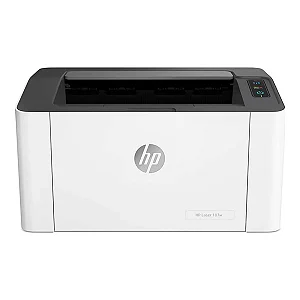 Impressora HP LaserJet 107W com Conexão USB e Wireless 4ZB78A#696R$ 1.251,15até 6x de R$ 208,52ou R$ 1.188,59 via Pix
 -
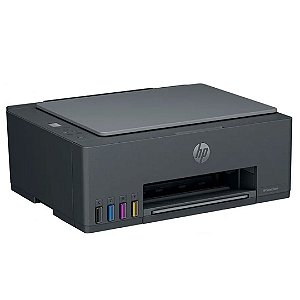 Impressora HP Smart Tank 584 5D1C1A Multifuncional com Wi-fi, Conexão USB, BivoltR$ 1.114,35até 6x de R$ 185,72ou R$ 1.058,63 via Pix
 -
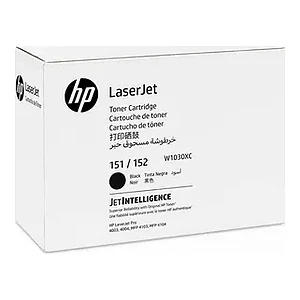 Toner Original HP W1030XZ Para 4003N 4003 4103FDW 4103DW 4103 4004 MFP 4104 9,7kR$ 382,75até 6x de R$ 63,79ou R$ 363,61 via Pix
-

- Fale Conosco
- Conheça a Crystal
- Trabalhe na Crystal Informática
- Política de privacidade
- Políticas de Cookies
- Pagamentos
- Entregas
- Trocas e Devoluções
- Nossos 7 princípios
- Blog
- Qual a diferença entre mouse wireless e Bluetooth?
- Dicas de Manutenção para PC Gamer
- O que considerar ao escolher um Headset Gamer
- Quais as diferenças entre cabos de rede cat 5e, cat6 e cat7
- Erros Comuns na Compra de um Computador Corporativo
- Aumente o Desempenho do seu Notebook com estas dicas poderosas
- Como aumentar a vida útil do computador
- O que é switch PoE?
- Upgrade Inteligente: Quais Componentes do Seu PC Vale a Pena Atualizar?
- Montando o PC Gamer dos Sonhos: Peças Essenciais e Dicas de Performance para Jogar em Alto Nível
- Segurança Cibernética para Usuários Domésticos: Proteja Seus Dispositivos e Dados de Ameaças Online
- A Revolução dos Periféricos Sem Fio: Teclados, Mouses e Headsets Bluetooth que Facilitam o Seu Dia
- Guia de Compras Inteligente: Como Escolher o Notebook Ideal para Suas Necessidades
- Monitores Ultrawide: A Imersão que Você Precisa para Trabalhar e se Divertir
- O que significa cabo de rede UTP, FTP E STP?
- Como escolher um computador para o seu escritório?
- O que é um roteador Load Balance?
- O que é uma impressora de etiquetas
- Como Instalar SSD no Notebook: Guia Completo de Performance
- Como saber qual melhor nobreak comprar?
- Como Escolher uma Workstation para projetos gráficos?
- O que é um projetor multimídia?
- O que é um Toner Compatível?
- Como escolher um bom fone de ouvido gamer?
- O que é um roteador AX?
- Como Usar Produtos de Informática para Melhorar a Produtividade do seu Negócio
- Como Configurar um Roteador Wi-Fi: Guia Completo
- O que é roteador mesh?
- O que é um SAT e para que serve?
- Como Configurar uma Webcam no Computador: Guia Completo
- O que precisa saber antes de comprar um PC Gamer?
- Qual a melhor impressora de etiquetas?
- Comparativo entre impressoras tanque de tinta
- Como Escolher um DVR para Sistema de Vigilância
- Assistência técnica em informática para empresas
- O que é preciso para montar um sistema de CFTV?
- O que é um water cooler
- Quais as Vantagens de Usar um Teclado Gamer?
- Como escolher uma placa de vídeo?
- Como escolher um leitor de código de barras?
- Como fazer a manutenção do notebook?
- O que é necessário para administrar uma loja?
- Como a automação comercial pode ajudar minha empresa?
- Como escolher monitor para jogos?
- Como funciona a câmera de segurança IP?
- Como comprar uma impressora térmica de cupom
- Como funciona o roteador Deco?
- O que é HD Purple?
- Como escolher um computador para uso pessoal ou em escritório
- O que é uma cadeira gamer?
- Qual é a função do water cooler?
- É necessário ter um nobreak?
- O que é uma Fonte Gamer?
- O que é um Switch de Rede?
- Como escolher uma câmera de segurança
- O que devo saber antes de comprar um monitor?
- O que é um HD Externo?
- Computador para empresas
- Comparativo entre Alugar e Comprar uma Impressora: Uma Análise de Três Anos
- Como Escolher o Cabo HDMI Ideal
- Como funciona o repetidor de sinal de Wi-Fi?
- O que é headset Bluetooth?
- Quais as diferenças entre Switch não gerenciável e gerenciável
- O que é o SSD Externo? Entendendo a Tecnologia por Trás do Armazenamento de Alta Velocidade
- O que é uma Câmera IP?
- O que é um access point?
- O que é um Nobreak?
- O que é um SSD NVMe?
- Política de Trocas e Devoluções
- Quais as diferenças dos cartões de memória microSD?
- Qual é a diferença entre DVR e NVR?
- Qual é a função de um autotransformador?
- Como escolher o mouse para notebook
- Como escolher um mouse gamer
- Como Escolher um Mouse sem Fio: Guia Completo para Encontrar o Modelo Ideal
- Como Fazer Overclocking no seu PC Gamer
- O que considerar antes de comprar um notebook?
- 5 Dicas Essenciais para Otimizar o Desempenho do Seu Access Point (Wi-Fi Veloz Garantido!)
- Como desvirar a tela do PC (Computador)
- Como Escolher o Computador Ideal para Sua Empresa: Guia Completo para Desktops e Notebooks
- Cores, Threads e Clock: Entenda Como os Specs do Processador Afetam a Produtividade da Sua Equipe
- Cybersegurança para Pequenas e Médias Empresas: Como Se Proteger das Principais Ameaças Atuais
- Fonte Gamer 80 Plus: Entenda a Diferença Entre Bronze, Gold, Platinum e Qual Vale a Pena
- Fonte Modular vs Não Modular: Qual a Melhor Para Montar Seu PC Gamer e Organizar os Cabos?
- Loja de Informática Campo Limpo Paulista
- Loja de Informática Itupeva
- Loja de Informática Várzea Paulista
- Modelos de Monitores AOC 2025
- Mouse Logitech: O Guia Definitivo para Escolher Periféricos em Jundiaí
- O Guia Definitivo para Montar um Escritório Inteligente e Conectado
- Como Escolher a Placa Grafica Ideal para um PC Gamer: Guia Completo
- Como Escolher o Hardware Ideal para uma Pequena Empresa: Guia Pratico
- Como Escolher um Monitor Gaming com Alta Taxa de Atualizacao: Guia Completo
- Como Instalar e Usar Impressora de Etiquetas: Tutorial Passo a Passo
- Como Instalar SSD Kingston em Notebook: Guia Completo Passo a Passo
- Especificacoes Minimas para PC de Trabalho: O Que Realmente Importa
- Impressora de Etiquetas: O que é e Como Escolher?
- Impressora Térmica Direta vs Térmica com Ribbon: Qual Escolher?
- Loja de Informática em Itatiba
- Loja de Informática em Jarinu
- Monitor LG é Bom?
- Notebook Acer: Qual Modelo Escolher?
- Notebook Dell: Qual Modelo Escolher?
- Notebook Lenovo: Qual Modelo Escolher?
- Onde Comprar Computadores Corporativos com Garantia Estendida no Brasil
- Onde Comprar Pecas de PC Gamer com Melhor Custo-Beneficio
- O Processador Certo: Como a Escolha da CPU Impacta a Velocidade do Seu Software de Gestão e Sistemas
- Orçamento de TI para PMEs: Dicas Essenciais para Planejar e Evitar Gastos Desnecessários
- PC Gamer no Brasil: Guia Completo de Hardware, Marcas, Componentes e Onde Comprar
- PC ou Notebook? Qual Compensa?
- Quais São as 5 Melhores Marcas de Notebook?
- Quais são os Modelos de SSD Kingston em 2025
- Qual modelo de HD WD escolher em 2025
- Qual nobreak SMS comprar
- Qual Notebook é Melhor, i5 ou i7?
- Qual o Melhor Notebook para Trabalho e Estudo?
- Qual PC é Bom para Trabalhar?
- Segurança Wi-Fi Reforçada: Como um Access Point Profissional Protege Sua Rede de Ameaças
- SSD Kingston: O que é e Como Escolher? Guia Completo
Loja de informática em Jundiaí desde 1997 com 28 anos de experiência em soluções de TI para empresas. Computadores corporativos, notebooks, PC Gamer customizado, servidores e assistência técnica. Trabalhamos com todas as principais marcas: Dell, HP, Lenovo, Acer, Intel, AMD, NVIDIA. Faturamento no boleto para CNPJ e entrega para todo Brasil. Loja física em Jundiaí com showroom.



Crystal Informática LTDA - CNPJ: 02.268.650/0001-48 © Todos os direitos reservados. 2026
